 Inbox Rinser
עזרה – Inbox Rinser
תוכנה שעוזרת לבדוק תיבות דואר ולסמן ספאם, הונאות וקבצים מצורפים מסוכנים. היא לא תמיד מצליחה לזהות הכול. עובדת עם POP3 ו-IMAP, כולל Gmail.
התחלה מהירה
- פותחים Settings ← Accounts ומוסיפים תיבת דואר (ראו "הוספת תיבת דואר").
- לוחצים Check Mail. ההודעות מופיעות ברשימה, צבועות לפי מצב.
- עוברים על הרשימה. אפשר לסמן הודעה כ-Spam או Good, או לסמן אותה למחיקה.
- לוחצים Rinse Mail ומאשרים. ההודעות המסומנות נמחקות מהשרת.
בהפעלה הראשונה מתחילים 30 יום ניסיון חינם. ראו "ניסיון חינם ורישיון".
המסך הראשי
תפריט עליון
- File – בדיקת דואר, עיבוד דואר, תוכנת דואר, הגדרות, סל מחזור, יציאה.
- Email – הוספה והסרה מרשימת החברים או הרשימה השחורה (כתובת או דומיין), סימון כספאם או כטוב, סימון למחיקה, מענה מהיר והעברה מהירה.
- View – הצגה או הסתרה של התצוגה המקדימה ושל פאנל הרשימות.
- Help – Enter license... (הזנת רישיון), Buy a license (קניית רישיון), אודות התוכנה (שם, גרסה, ואם יש רישיון גם על שם מי) וקישור לאתר.
סרגל הכפתורים

| כפתור | מה הוא עושה |
|---|---|
| בדוק דואר | בודק את כל התיבות המסומנות. החץ ▾ לידו מאפשר לבדוק תיבה אחת בלבד. |
| נקה דואר | מוחק מהשרת את מה שמסומן למחיקה. |
| תוכנת דואר | פותח את תוכנת הדואר שלך. |
| עצור | עוצר בדיקה שרצה. |
| הגדרות | ההגדרות. |
| סל מיחזור | סל המחזור. האייקון משתנה כשיש בו הודעות. |
שורת הסינון מעל הרשימה
- Show mailbox – להציג הודעות של תיבה אחת בלבד, או של כל התיבות.
- Download only messages from the last … days – להוריד רק הודעות מהימים האחרונים. הערך
0אומר "היום בלבד". הבחירה נשמרת בין הפעלות.
רשימת ההודעות
העמודות: Action, Delete, Status, Size, From, To, Subject, Attachment, Sent, Account.
- למיון – לוחצים על כותרת עמודה.
- לשינוי סדר – גוררים כותרת.
- להסתרה או הצגה של עמודה – לחיצה ימנית על הכותרת. יש גם Reset columns.
תצוגה מקדימה (למטה)
הכפתורים: Previous, Next, Good, Spam, Quick Reply, Quick Forward, Raw source, HTML view.
פאנל צד
שתי רשימות: ★ Friends List ו-⛔ Blacklist. אפשר לקפל אותו.
לחיצה ימנית על הודעה
הוספה או הסרה מרשימת החברים או השחורה (כתובת או דומיין שלם), סימון למחיקה, תצוגת ההודעה, View complete header, פתיחת ה-HTML בדפדפן, ומענה מהיר.
צבעים ומצבים
| צבע השורה | משמעות |
|---|---|
| אדום בהיר | ספאם (Spam) |
| אדום חזק | סכנה (Danger). הטקסט בשורה לבן. |
| כתום | הונאה (Fraud) |
| ירוק בהיר | הודעה טובה (Good) |
| ירוק חזק | חבר (Friend) |
| צהוב | השורה שנבחרה |
| טקסט אדום כהה | מסומן למחיקה |
בעמודה Status מופיעה הסיבה שבגללה ההודעה סומנה. סימון אוטומטי מוצג כ-Spam?, Fraud? או Danger?, וסימון שעשית בעצמך מוצג כ-Spam.
בעמודה Action מופיעים ⛔ SPAM, ⚠ FRAUD, ☣ DANGER או ✔ GOOD. לחבר אין ערך בעמודה הזאת.
איך התוכנה מזהה ספאם
בכל בדיקה מורדות רק הכותרות ותחילת ההודעה, לא ההודעה כולה. זה מהיר וחוסך תעבורה.
סדר ההחלטה, מהחזק לחלש:
- סכנה – קובץ מצורף מסוכן, או שהשרת דיווח על איום. גובר על הכול, גם על חברים.
- חבר – הכתובת ברשימת החברים. אף פעם לא מסומן כספאם.
- רשימה שחורה – כתובת או מילה מהרשימה נמצאה בשולח או בנושא. מסומן כספאם.
- בדיקה אוטומטית – הונאה או ספאם (פירוט למטה).
- למידה – אם הציון הסטטיסטי הוא 0.97 ומעלה, מסומן כספאם.
- אחרת – ללא סטטוס (Neutral).
קבצים מצורפים מסוכנים
exe scr pif bat cmd js jse vbs vbe wsf wsh hta jar lnk msi dll iso img reg ps1 docm xlsm pptm cpl ace
סימני הונאה (צריך ציון 3 ומעלה)
- שם השולח מחקה מותג מוכר (PayPal, Apple, Microsoft, Amazon, Netflix, DHL, FedEx, Facebook, Google, לאומי, הפועלים, דיסקונט, ישראכרט, דואר ישראל, רשות המסים) אבל הדומיין לא תואם.
- שם השולח מציג כתובת מייל שונה מהכתובת האמיתית.
- כתובת התשובה (Reply-To) היא תיבה חינמית, והשולח מדומיין אחר.
- דומיין "מתחזה" (
xn--). - כשל ב-SPF, DKIM או DMARC.
- ביטויי הונאה בנושא, כמו "זכית" או "אימות חשבון".
סימני ספאם (צריך ציון 3 ומעלה)
- השרת סימן את ההודעה כספאם, או דיווח על רמת ספאם גבוהה.
- מילות ספאם בנושא, כמו viagra, casino, "הלוואה מיידית".
- נושא כולו באותיות גדולות, או סימני קריאה מרובים.
- כשל ב-SPF, DKIM או DMARC.
רשימת חברים ורשימה שחורה
- חברים (★) – הודעות מהכתובות האלה לא יסומנו לעולם כספאם.
- רשימה שחורה (⛔) – הודעות שמכילות כתובת או מילה מהרשימה יסומנו כספאם.
איך מוסיפים
- לחיצה ימנית על הודעה, ואז הוספה לרשימה (כתובת או דומיין שלם).
- המקש - מוסיף את השולח לרשימה השחורה.
- בפאנל הצד: הכפתורים Add ו-Edit.
עבודה עם הרשימות
לחיצה ימנית על רשימה נותנת: Copy, Copy all, Paste ו-Edit the whole list as text. האחרון פותח את כל הרשימה כטקסט, שורה לכל פריט. אפשר להדביק שם הרבה כתובות בבת אחת.
ייבוא מ-MailWasher
מתחת לכל רשימה יש כפתור Import list from MailWasher.... אם MailWasher מותקן במחשב, התוכנה קוראת ממנו את הרשימות בעצמה. אם לא, היא מבקשת את קובץ הרשימה (CSV או טקסט) שיוצא ממנו. נוספות רק כתובות שעוד לא ברשימה.
למידה
התוכנה לומדת מהסימונים הידניים שלך:
- כשמסמנים Spam או Good ידנית ואז לוחצים Rinse Mail, ההודעה נכנסת ללמידה (פעם אחת בלבד).
- זה סינון סטטיסטי פשוט לפי מילים בשולח, בנושא ובתחילת ההודעה.
- הלמידה מתחילה לעבוד רק אחרי 5 הודעות טובות ו-5 הודעות ספאם שנלמדו.
- ב-Settings רואים כמה הודעות נלמדו.
מחיקה – Rinse Mail
- מסמנים הודעות למחיקה: אוטומטית, בעמודה Delete, או במקש D.
- לוחצים Rinse Mail ומאשרים.
- התוכנה שומרת עותק בסל המחזור (אם האפשרות פעילה) ומוחקת מהשרת. הודעות סכנה והונאה נמחקות לצמיתות ולא נשמר מהן עותק, כי עותק כזה עלול להיות מסוכן. ספאם והודעות רגילות כן נשמרות.
הבדלים לפי סוג תיבה
- POP3 – ההודעה נמחקת מהשרת.
- IMAP – ההודעה נמחקת ומתבצע ניקוי סופי (expunge).
- Gmail – ההודעה עוברת לתיקיית Trash. אחרת Gmail רק היה מעביר אותה לארכיון.
מחיקה אוטומטית
אם מופעלת האפשרות Auto delete, אחרי כל בדיקה נמחק רק ספאם שמגיע מהרשימה השחורה. שום דבר אחר לא נמחק אוטומטית.
סל המחזור
חלון עם חיפוש. אפשר לסמן כמה הודעות יחד (☐ בכותרת מסמן הכול). בסל נשמרים ספאם והודעות רגילות בלבד. סכנה והונאה לא נשמרים בו.
| כפתור | מה הוא עושה |
|---|---|
| Restore to mailbox | מחזיר עותק לתיבה. |
| Open copy in mail program | פותח את העותק בתוכנת הדואר. |
| Delete forever | מוחק סופית. |
| Close | סוגר את החלון. |
איך השחזור עובד
- IMAP – העותק חוזר ישירות לתיבת ה-Inbox.
- POP3 – אי אפשר להחזיר הודעה לשרת. לכן התוכנה שולחת לעצמך (דרך SMTP) הודעה בשם
[Restored] ...עם ההודעה המקורית מצורפת. בשביל זה צריך להגדיר בתיבה כתובת מייל ושרת SMTP.
הסל מתרוקן אוטומטית מהודעות ישנות מ-30 יום. אפשר לשנות בהגדרות (0 = לעולם לא).
בדיקה אוטומטית (לא חובה)
כברירת מחדל התוכנה בודקת רק כשלוחצים Check Mail. אם רוצים, מפעילים ב-Settings את Check the mailboxes automatically every ... minutes.
- הבדיקה רצה על אותן תיבות שמסומנות ל-Check Mail.
- היא רק מוסיפה הודעות חדשות לרשימה. סימונים ידניים וסימוני מחיקה נשמרים, וההודעה שפתוחה בתצוגה לא נעלמת.
- הודעות שכבר לא קיימות בשרת יוצאות מהרשימה.
- היא לא מוחקת כלום. היוצא מן הכלל: ספאם מהרשימה השחורה, אם הפעלת גם Auto delete.
- שגיאות (למשל אין אינטרנט) לא קופצות כחלונות. הן מופיעות בשורת הסטטוס בתחתית, באדום.
- בדיקה ידנית מאפסת את הספירה.
הגדרות
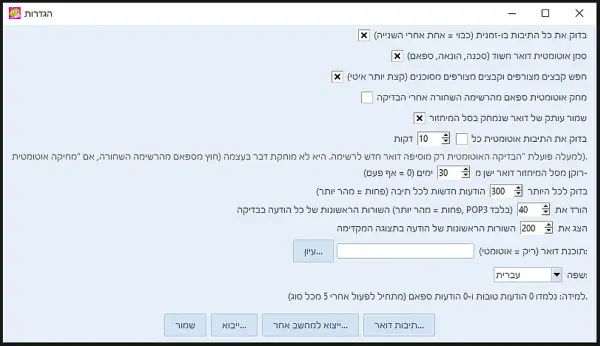
| הגדרה | ברירת מחדל | הסבר |
|---|---|---|
| Language | אוטומטי | עברית או אנגלית. השינוי נכנס לתוקף אחרי הפעלה מחדש של התוכנה. |
| Check all accounts at the same time | פעיל | בדיקת כל התיבות במקביל. כבוי = אחת אחרי השנייה. |
| Mark suspicious mail automatically | פעיל | זיהוי אוטומטי של קובץ מצורף מסוכן, הונאה וספאם. |
| Look for attachments | פעיל | חיפוש קבצים מצורפים ומסוכנים (קצת איטי יותר). |
| Auto delete blacklisted spam | כבוי | מחיקה אוטומטית של ספאם מהרשימה השחורה. |
| Keep a copy in the Recycle Bin | פעיל | שמירת עותק לפני מחיקה. |
| Empty the Recycle Bin older than | 30 ימים | ניקוי אוטומטי של הסל. 0 = אף פעם. |
| Check the mailboxes automatically every | כבוי (10 דקות) | בדיקה אוטומטית כל כמה דקות (1 עד 1440). |
| Download only messages from the last | כבוי (7 ימים) | אותו סינון ימים שבשורת הסינון במסך הראשי. 0 = היום בלבד. |
| Check at most | 300 הודעות | מספר ההודעות החדשות ביותר שנבדקות בכל תיבה. פחות = מהיר יותר. |
| Download the first … lines | 40 שורות | כמה שורות להוריד מכל הודעה בבדיקה (POP3 בלבד). |
| Show the first … lines | 200 שורות | כמה שורות להציג בתצוגה המקדימה. |
| Mail program | ריק = אוטומטי | נתיב לתוכנת הדואר שלך. |
הוספת תיבת דואר
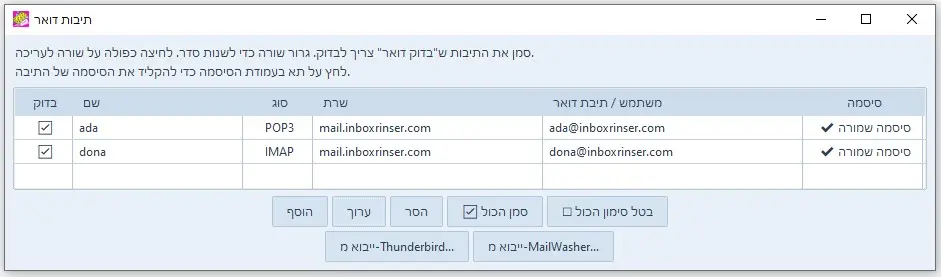
נכנסים ל-Settings ← Accounts.
- לחיצה כפולה על שורה = עריכה.
- גוררים שורה כדי לשנות סדר.
- סימון ✔ קובע אילו תיבות ייבדקו ב-Check Mail.
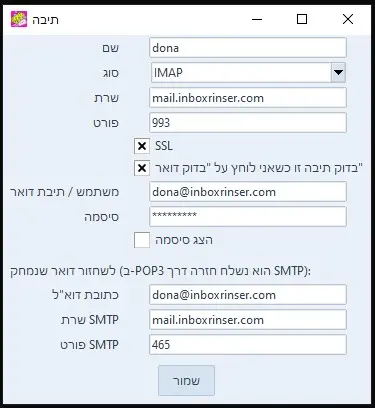
| שדה | הסבר |
|---|---|
| Name | שם ייחודי לתיבה. |
| Type | POP3 או IMAP. |
| Server / Port / SSL | הפורט מתעדכן לבד. POP3: 995 (עם SSL) או 110. IMAP: 993 (עם SSL) או 143. |
| User / Password | שם משתמש וסיסמה. יש Show password להצגת הסיסמה. ב-Gmail משתמשים בסיסמת אפליקציה ולא בסיסמה הרגילה. |
| Email address | כתובת התיבה. משמשת לשחזור הודעות. |
| SMTP server / port | לשחזור ב-POP3. ברירת מחדל: אותו שרת, פורט 465. |
ייבוא תיבות מתוכנה אחרת
בחלון Accounts יש שני כפתורים: Import from Thunderbird... ו-Import from MailWasher.... הם מביאים את הגדרות התיבות (שרת, פורט ומשתמש) בלי הסיסמאות. את הסיסמה מקלידים מחדש לכל תיבה.
עמודת הסיסמה
בחלון תיבות דואר מוצג לכל תיבה אם נשמרה לה סיסמה: ✔ סיסמה שמורה או ✖ אין סיסמה. כדי להקליד סיסמה בלי לפתוח את טופס העריכה, לוחצים על התא בעמודת הסיסמה. הסיסמה מוסתרת בזמן ההקלדה ונשמרת מוצפנת.
ניסיון חינם ורישיון
- בהפעלה הראשונה מתחילים 30 יום ניסיון חינם, בלי פרטי תשלום. בכותרת החלון מופיע כמה ימים נותרו.
- כשהניסיון נגמר, Check Mail ו-Rinse Mail נעצרים עד שמזינים מפתח רישיון. ההגדרות, הרשימות וסל המחזור נשארים שמורים.
- החזרת שעון המחשב אחורה, או מחיקת קובץ ההגדרות, לא נותנות ניסיון חדש.
הזנת רישיון
- נכנסים ל-Help ← Enter license...
- מקלידים את כתובת המייל שבה קנית, ומדביקים את מפתח הרישיון המלא.
- לוחצים Activate.
עדיין אין רישיון? Help ← Buy a license פותח את דף הקנייה באתר.
איך הרישיון עובד
- רישיון אחד תקף עד 3 מחשבים. הוא שנתי, מתחדש אוטומטית, ואפשר לבטל בכל שלב.
- התוכנה בודקת את הרישיון מול שרת האתר כל 3 ימים.
- בלי חיבור לאינטרנט הרישיון ממשיך לעבוד עד 30 יום מהבדיקה המוצלחת האחרונה.
- אם הרישיון בוטל, פג תוקפו או לא תואם למייל, התוכנה מתריעה ומסירה אותו מהמחשב. ההודעה "כבר בשימוש ב-3 מחשבים" אומרת שצריך לפנות לתמיכה באתר.
מעבר למחשב חדש
- במחשב הישן: Settings ← Export to another computer...
- בוחרים סיסמה לקובץ (לפחות 8 תווים). אין דרך לשחזר אותה, אז כדאי לרשום אותה.
- אפשר לכלול גם את סל המחזור. נוצר קובץ
.rinser. - מעבירים את הקובץ למחשב החדש.
- במחשב החדש: Settings ← Import... ומזינים את הסיסמה.
אבטחה
- סיסמאות התיבות נשמרות מוצפנות בהצפנת Windows. רק אותו משתמש Windows באותו מחשב יכול לקרוא אותן. בגלל זה לא מעתיקים את קבצי ההגדרות למחשב אחר, אלא משתמשים בייצוא וייבוא.
- אם הסיסמה לא נקראת במחשב הנוכחי, התוכנה מתריעה ושומרת אותה כמו שהיא עד שתחזור למחשב הנכון.
- ללא Windows ההצפנה לא זמינה, והסיסמאות נשמרות כטקסט גלוי.
- בדיקת הרישיון שולחת לשרת האתר רק מייל, מפתח, מזהה מחשב אנונימי וגרסה.
- קובץ הייצוא מוצפן בהצפנה חזקה (AES-GCM) לפי הסיסמה שבחרת.
- תצוגת HTML בטוחה (נפתחת בדפדפן) – סקריפטים, תמונות מרוחקות וטפסים חסומים, ומוצג פס צהוב "safe view". עדיין צריך להיזהר מקישורים.
קיצורי מקלדת
| מקש | פעולה |
|---|---|
| F5 | Check Mail – בדיקת דואר |
| F6 | Rinse Mail – ניקוי ומחיקה |
| F7 | Mail Program – פתיחת תוכנת הדואר |
| - | הוספת השולח לרשימה השחורה |
| D | סימון או ביטול סימון מחיקה |
| Ctrl+Q | מענה מהיר |
שאלות נפוצות ודברים טובים לדעת
הודעה חשובה סומנה כספאם. מה עושים?
בעמודה Action בוחרים GOOD. אפשר גם להוסיף את השולח לרשימת החברים, ואז הוא לא יסומן שוב.
מחקתי הודעה בטעות
פותחים את סל המחזור ולוחצים Restore to mailbox. בדקו שההודעה לא ישנה מ-30 יום (או מהזמן שהגדרתם). הודעות שסומנו כסכנה או כהונאה לא נשמרות בסל, ולכן אי אפשר לשחזר אותן.
למה לא כל ההודעות שלי מופיעות?
נבדקות רק ההודעות החדשות ביותר (ברירת מחדל 300 בכל תיבה). בדקו גם את סינון הימים בשורת הסינון, ואת Check at most בהגדרות.
הונאה מתוחכמת עברה בלי סימון
הבדיקה היא לפי כותרות ותחילת הודעה בלבד, ולכן הונאה מתוחכמת יכולה לעבור. כדאי תמיד להסתכל לפני מחיקה, ולא ללחוץ על קישורים לא מוכרים.
הודעה גדולה בסל המחזור נראית קטועה
הודעה גדולה מ-1MB ב-POP3 נשמרת בסל כקטע פתיחה בלבד (150 השורות הראשונות).
"HTML view" לא מציג את ההודעה בתוך החלון
זה כך בכוונה: HTML view פותח את ההודעה כדף אינטרנט בטוח בדפדפן שלך. אין צורך להתקין שום דבר נוסף.
הייצוא או הייבוא מציג הודעה על התקנה
חסר הרכיב cryptography. התוכנה מציגה את הפקודה להתקנה.
הניסיון נגמר. האם איבדתי את ההגדרות?
לא. ההגדרות, הרשימות וסל המחזור נשארים. רק Check Mail ו-Rinse Mail נעצרים עד שמזינים רישיון.
איפה נשמרים הקבצים שלי?
| קובץ | תוכן |
|---|---|
inboxrinser.json | הגדרות, רשימת חברים, רשימה שחורה, נתוני למידה |
inboxrinser_accounts.json | התיבות והסיסמאות (מוצפנות) |
recycle | עותקים של הודעות שנמחקו (קבצי .eml) |
הקבצים נמצאים בתיקייה של התוכנה.